Domain mini-storage.de kaufen?
Wir ziehen mit dem Projekt
mini-storage.de um.
Sind Sie am Kauf der Domain
mini-storage.de interessiert?
domain@kv-gmbh.de · 0541-91531010
Domain mini-storage.de kaufen?
Was bedeutet Standarddrucker?
Was bedeutet Standarddrucker? Ein Standarddrucker ist der Drucker, der standardmäßig für den Druck von Dokumenten und Dateien auf einem Computer oder Netzwerk ausgewählt ist. Dies bedeutet, dass alle Druckaufträge automatisch an diesen Drucker gesendet werden, es sei denn, der Benutzer wählt explizit einen anderen Drucker aus. Der Standarddrucker kann je nach den Einstellungen des Benutzers oder des IT-Administrators festgelegt werden und kann ein lokaler Drucker oder ein Netzwerkdrucker sein. Die Auswahl eines Standarddruckers erleichtert die Verwendung und den Zugriff auf Druckfunktionen und -dienste und kann die Effizienz bei der Verwendung von Druckern verbessern. **
Was heißt Windows verwaltet Standarddrucker?
Windows verwaltet den Standarddrucker, indem es festlegt, welcher Drucker standardmäßig für alle Druckaufträge verwendet wird. Dies bedeutet, dass alle Druckaufträge automatisch an den Standarddrucker gesendet werden, es sei denn, der Benutzer wählt explizit einen anderen Drucker aus. Der Standarddrucker kann je nach den Einstellungen des Benutzers oder des Netzwerkadministrators variieren. Durch die Verwaltung des Standarddruckers erleichtert Windows den Druckprozess und sorgt dafür, dass Dokumente ohne zusätzliche Konfiguration gedruckt werden können. Benutzer können den Standarddrucker über die Systemeinstellungen von Windows ändern. **

Ähnliche Suchbegriffe für Standarddrucker
Top-Angebote
Produkte zum Begriff Standarddrucker:
-
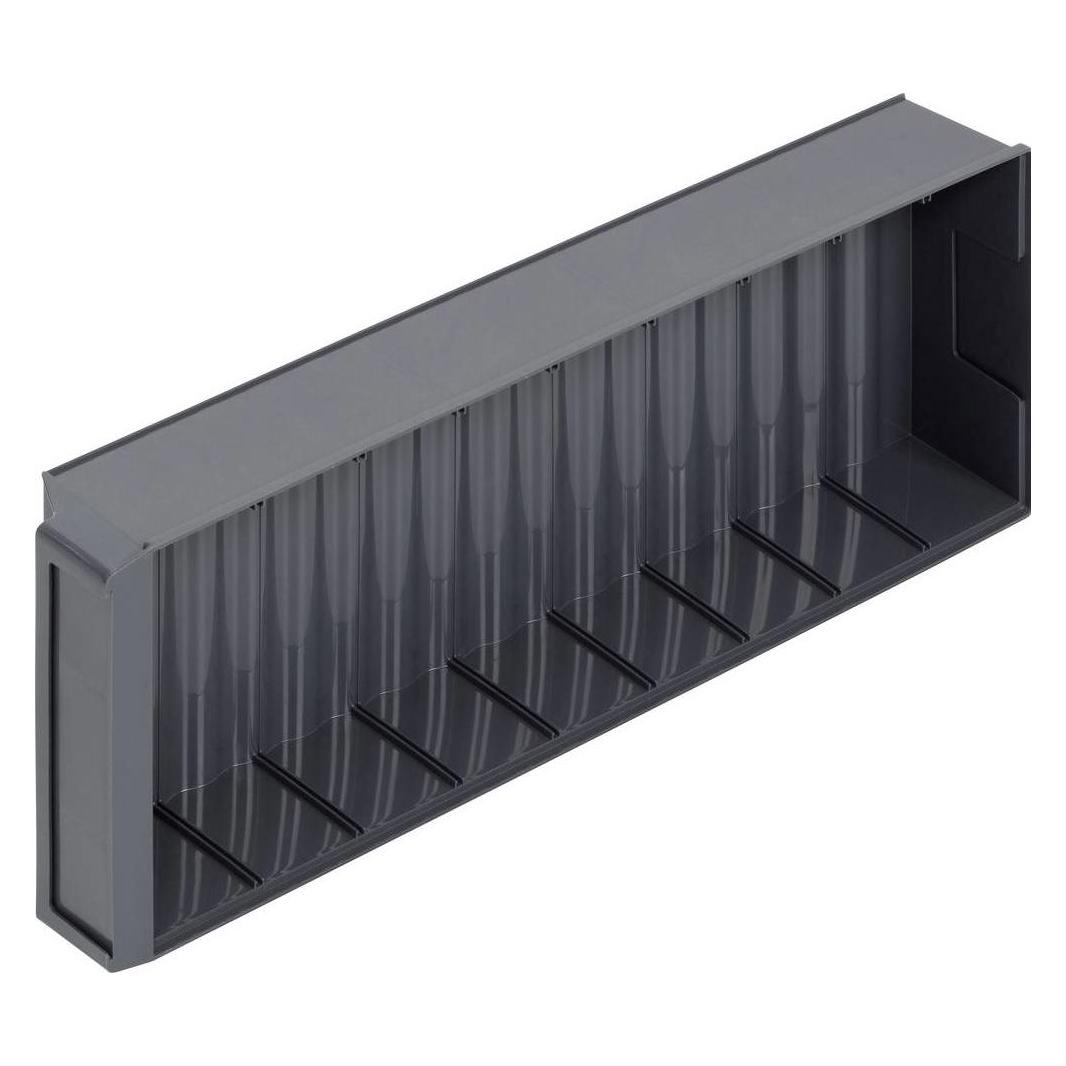
RUWI Lagerbox 5 SDie Lagerbox 5 S erweitert Werkstatt- und Regalwagen um fünf praktische Schütten zur übersichtlichen Aufbewahrung von Kleinteilen wie Schrauben, Dübeln oder Lamellos. Gefertigt aus robustem Kunststoff, sind die transparenten Schütten leicht nach vorne kippbar und ermöglichen so einen bequemen Zugriff. Sie lassen sich beschriften und bei Bedarf komplett entnehmen. Die Lagerbox wird sicher an der Funktionsrückwand verschraubt und wird inklusive eines Etikettenstreifens mit fünf Aufklebern geliefert. Mit kompakten Maßen von 600 × 110 × 164 mm und einem Volumen von 5,5 Litern schafft sie Ordnung und schnellen Zugriff auf Kleinteile in der Werkstatt. Anwendungsmöglichkeiten Ordnung und Übersicht für Kleinteile wie zum Beispiel Schrauben, Dübel oder Lamellos Schneller Zugriff dank kippbarer und entnehmbarer Schütten Beschriftung der Schütten für klare Zuordnung Ideal für die strukturierte Lagerung und Bereitstellung von Kleinteilen in der Werkstatt Weitere technische Daten: Gesamtvolumen: ca. 5,5 Liter Kippbox-Einheit mit 5 transparenten Fächern Gefertigt aus robustem Polystyrol (PS) Farbton: Anthrazit Fächer kippbar & komplett herausnehmbar Inklusive Etikettenstreifen für klare Beschriftung Ideal für Ordnung: Lamellos, Dübel, Beschlagteile, Schrauben u.v.m. Lieferumfang: 1x Lagerbox mit 5 Fächern inkl. Beschriftungsetiketten41,90 €*Versand: 5,95 €Sichere Weiterleitung zum Anbieter
-
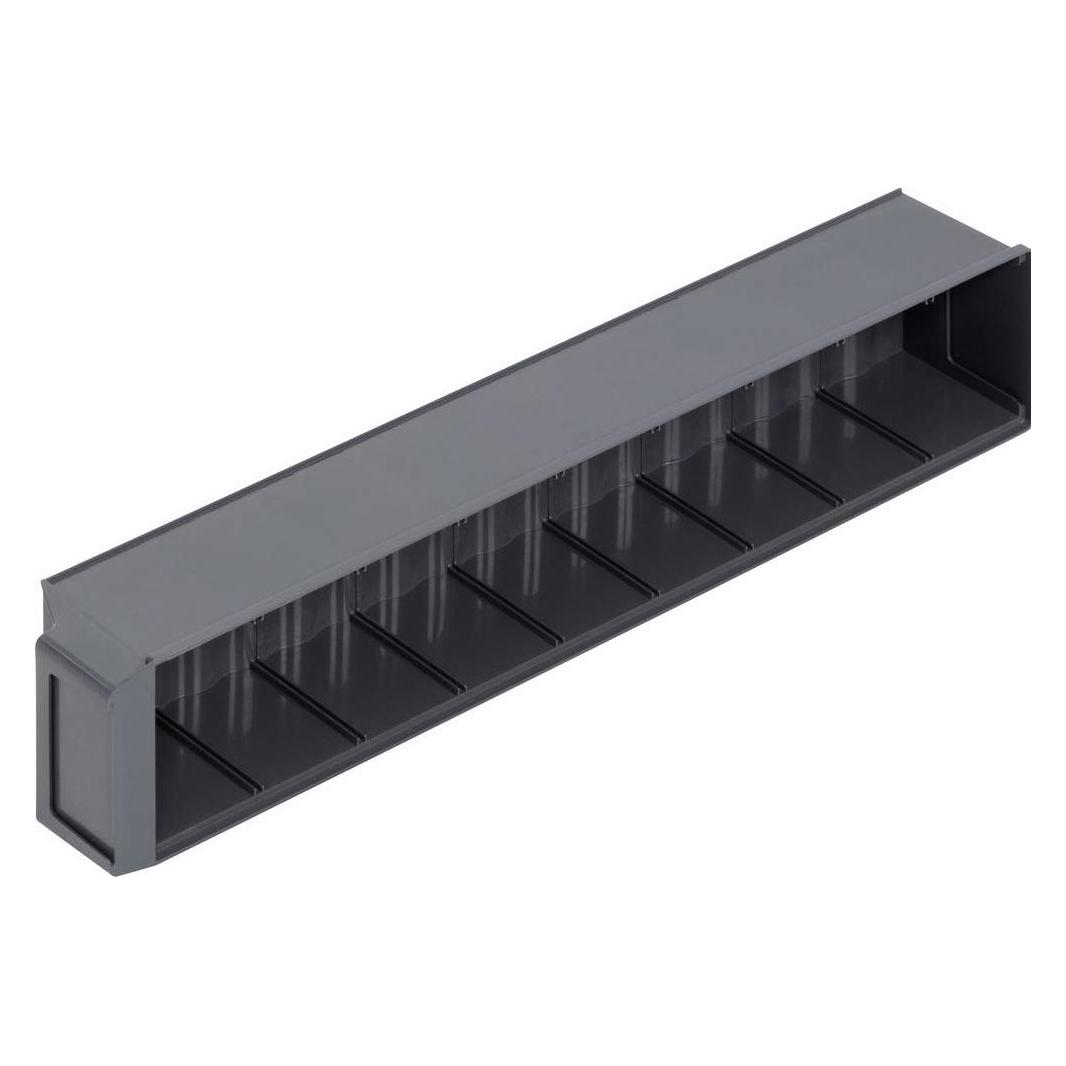
RUWI Lagerbox 6 SDie Lagerbox 6 S erweitert Werkstatt- und Regalwagen um sechs transparente Schütten zur übersichtlichen Aufbewahrung kleiner Teile wie Schrauben, Dübeln oder Lamellos. Die robusten Kunststoffschütten lassen sich nach vorne kippen und bei Bedarf komplett entnehmen, um schnellen Zugriff zu ermöglichen. Die Lagerbox wird sicher an der Funktionsrückwand montiert und sorgt für Ordnung und eine strukturierte Kleinteillagerung. Geliefert wird die Lagerbox inklusive einem Etikettenstreifen mit sechs Beschriftungsfelden. Mit den Maßen 600 × 75 × 113 mm ist sie kompakt und dennoch geräumig. Gefertigt aus langlebigem Polystyrol (PS), bietet sie eine stabile Lösung für den Werkstatteinsatz . Anwendungsmöglichkeiten Übersichtliche Aufbewahrung von z.B. Nägeln, Unterlegscheiben, Muttern und kleinen Beschlägen Sichere Befestigung an der Funktionsrückwand von Werkstatt- und Regalwagen Beschriftung der Fächer für bessere Organisation Ideal für die strukturierte Lagerung und Bereitstellung von Kleinteilen in der Werkstatt Weitere technische Daten: Gesamtvolumen: ca. 2,4 Liter Gehäuse aus robustem Polystyrol (PS) Farbton: Anthrazit Fächer kippbar & komplett herausnehmbar Inklusive Etikettenstreifen für klare Beschriftung Ideal für Ordnung: Lamellos, Dübel, Beschlagteile, Schrauben u.v.m. Lieferumfang: 1x Lagerbox mit 6 Fächern inkl. Beschriftungsetiketten30,50 €*Versand: 5,95 €Sichere Weiterleitung zum Anbieter
-
Pergart Gartenbox/Lagerbox LilleDie Pergart Lagerbox Lille bietet sicheren, trockenen Stauraum in edlem Anthrazit matt. Der doppelwandige Deckel mit pneumatischer Hebefunktion und das verzinkte, pulverbeschichtete Stahlblech sorgen für Komfort und Langlebigkeit. Mit 400 Litern ..193,16 €*Versand: 12,90 €Sichere Weiterleitung zum Anbieter
-
Reifen Einlagerung Etikett Einlagerungslabel 100 Stück auf RolleReifeneinlagerung ETIKETT Beschreibung Zu einer professionellen Reifeneinlagerung gehört auch die ordentliche Kennzeichnung der Kundenreifen Mit unseren Etiketten haben Sie alle Notwendigen Angaben sofort im Blick Technische Daten Material: beschichtete Thermopapier Druck: Transferdruck Abmessungen: 100mm x 150mm Etikettenanzahl: 100 Stück Formularfelder: KUNDENDATEN *Einlagerungsnummer *Datum *Kundenname *Kundennummer KFZ DATEN *Amtl.Kennzeichen - FELGEN: *Stahlfelge / Alufelge *Radkappen Stck. *Radbolzen Stck. *Felgenschloss Stck. *Beschädigungen REIFEN *Reifenfabrikat / Marke *Reifengröße *Beschädigungen *Montageplatz VL / VR / HL / HR *Sommerreifen / Winterreifen / Allwetterreifen / RDKS Lieferumfang: 1 x Etikettenrolle mit 100 Etiketten18,90 €*Versand: 0,00 €Sichere Weiterleitung zum Anbieter




-
Wie Standarddrucker festlegen Windows 10?
Um einen Standarddrucker in Windows 10 festzulegen, gehe zu den Einstellungen und wähle "Geräte" aus. Klicke auf "Drucker und Scanner" und wähle den gewünschten Drucker aus der Liste aus. Klicke auf "Als Standard festlegen", um ihn als Standarddrucker einzurichten. Alternativ kannst du auch über die Systemsteuerung unter "Geräte und Drucker" den Standarddrucker festlegen. Stelle sicher, dass der gewünschte Drucker angeschlossen und eingeschaltet ist, damit er als Standarddrucker funktioniert. **
-
Wie kann ich einen Standarddrucker festlegen?
Um einen Standarddrucker festzulegen, musst du zuerst auf das Startmenü klicken und dann auf "Einstellungen" gehen. Dort wählst du "Geräte" aus und anschließend "Drucker und Scanner". Unter "Drucker und Scanner" siehst du eine Liste aller verfügbaren Drucker, aus der du deinen Standarddrucker auswählen kannst. Klicke einfach auf den gewünschten Drucker und dann auf "Als Standard festlegen". Dadurch wird dieser Drucker automatisch für alle Druckaufträge ausgewählt, es sei denn du wählst explizit einen anderen Drucker aus. **
-
Wie kann ich meinen Drucker als Standarddrucker festlegen?
Um deinen Drucker als Standarddrucker festzulegen, musst du zuerst auf das Startmenü klicken und dann auf "Einstellungen" gehen. Dort wählst du den Punkt "Geräte" aus und klickst auf "Drucker und Scanner". Unter der Liste der verfügbaren Drucker wählst du deinen gewünschten Standarddrucker aus und klickst auf "Als Standard festlegen". Bestätige deine Auswahl und dein Drucker sollte nun als Standarddrucker festgelegt sein. **
-
Wie kann ich einen Drucker als Standarddrucker einstellen?
Um einen Drucker als Standarddrucker einzustellen, musst du zuerst auf das Startmenü klicken und dann auf "Einstellungen" gehen. Dort wählst du den Punkt "Geräte" aus und gehst zu "Drucker und Scanner". Hier kannst du den gewünschten Drucker auswählen und ihn als Standarddrucker festlegen. Alternativ kannst du auch über die Systemsteuerung unter "Geräte und Drucker" den Standarddrucker ändern. Stelle sicher, dass der gewünschte Drucker angeschlossen und eingeschaltet ist, damit er als Standarddrucker ausgewählt werden kann. **

Wie kann man einen Drucker als Standarddrucker festlegen?
Um einen Drucker als Standarddrucker festzulegen, müssen Sie zuerst auf das Startmenü klicken und dann auf "Einstellungen" gehen. Wählen Sie dort "Geräte" und dann "Drucker und Scanner" aus. Unter der Liste der verfügbaren Drucker können Sie den gewünschten Drucker auswählen und dann auf "Als Standard festlegen" klicken. Bestätigen Sie die Auswahl und der ausgewählte Drucker wird nun als Standarddrucker für Ihr System festgelegt. **
Wie kann ich einen Drucker als Standarddrucker festlegen?
Um einen Drucker als Standarddrucker festzulegen, musst du zuerst die Einstellungen deines Betriebssystems öffnen. Dort findest du die Option "Geräte" oder "Drucker und Scanner". Klicke auf den gewünschten Drucker und wähle die Option "Als Standard festlegen". Bestätige die Auswahl und dein Drucker sollte nun als Standarddrucker eingestellt sein. Falls du weitere Hilfe benötigst, kannst du auch die Bedienungsanleitung deines Druckers oder die Support-Website des Herstellers konsultieren. **
Top-Angebote
Produkte zum Begriff Standarddrucker:
-
RUWI Lagerbox 5 SDie Lagerbox 5 S erweitert Werkstatt- und Regalwagen um fünf praktische Schütten zur übersichtlichen Aufbewahrung von Kleinteilen wie Schrauben, Dübeln oder Lamellos. Gefertigt aus robustem Kunststoff, sind die transparenten Schütten leicht nach vorne kippbar und ermöglichen so einen bequemen Zugriff. Sie lassen sich beschriften und bei Bedarf komplett entnehmen. Die Lagerbox wird sicher an der Funktionsrückwand verschraubt und wird inklusive eines Etikettenstreifens mit fünf Aufklebern geliefert. Mit kompakten Maßen von 600 × 110 × 164 mm und einem Volumen von 5,5 Litern schafft sie Ordnung und schnellen Zugriff auf Kleinteile in der Werkstatt. Anwendungsmöglichkeiten Ordnung und Übersicht für Kleinteile wie zum Beispiel Schrauben, Dübel oder Lamellos Schneller Zugriff dank kippbarer und entnehmbarer Schütten Beschriftung der Schütten für klare Zuordnung Ideal für die strukturierte Lagerung und Bereitstellung von Kleinteilen in der Werkstatt Weitere technische Daten: Gesamtvolumen: ca. 5,5 Liter Kippbox-Einheit mit 5 transparenten Fächern Gefertigt aus robustem Polystyrol (PS) Farbton: Anthrazit Fächer kippbar & komplett herausnehmbar Inklusive Etikettenstreifen für klare Beschriftung Ideal für Ordnung: Lamellos, Dübel, Beschlagteile, Schrauben u.v.m. Lieferumfang: 1x Lagerbox mit 5 Fächern inkl. Beschriftungsetiketten41,90 €*Versand: 5,95 €Sichere Weiterleitung zum Anbieter
-
RUWI Lagerbox 6 SDie Lagerbox 6 S erweitert Werkstatt- und Regalwagen um sechs transparente Schütten zur übersichtlichen Aufbewahrung kleiner Teile wie Schrauben, Dübeln oder Lamellos. Die robusten Kunststoffschütten lassen sich nach vorne kippen und bei Bedarf komplett entnehmen, um schnellen Zugriff zu ermöglichen. Die Lagerbox wird sicher an der Funktionsrückwand montiert und sorgt für Ordnung und eine strukturierte Kleinteillagerung. Geliefert wird die Lagerbox inklusive einem Etikettenstreifen mit sechs Beschriftungsfelden. Mit den Maßen 600 × 75 × 113 mm ist sie kompakt und dennoch geräumig. Gefertigt aus langlebigem Polystyrol (PS), bietet sie eine stabile Lösung für den Werkstatteinsatz . Anwendungsmöglichkeiten Übersichtliche Aufbewahrung von z.B. Nägeln, Unterlegscheiben, Muttern und kleinen Beschlägen Sichere Befestigung an der Funktionsrückwand von Werkstatt- und Regalwagen Beschriftung der Fächer für bessere Organisation Ideal für die strukturierte Lagerung und Bereitstellung von Kleinteilen in der Werkstatt Weitere technische Daten: Gesamtvolumen: ca. 2,4 Liter Gehäuse aus robustem Polystyrol (PS) Farbton: Anthrazit Fächer kippbar & komplett herausnehmbar Inklusive Etikettenstreifen für klare Beschriftung Ideal für Ordnung: Lamellos, Dübel, Beschlagteile, Schrauben u.v.m. Lieferumfang: 1x Lagerbox mit 6 Fächern inkl. Beschriftungsetiketten30,50 €*Versand: 5,95 €Sichere Weiterleitung zum Anbieter
-
Was bedeutet Standarddrucker?
Was bedeutet Standarddrucker? Ein Standarddrucker ist der Drucker, der standardmäßig für den Druck von Dokumenten und Dateien auf einem Computer oder Netzwerk ausgewählt ist. Dies bedeutet, dass alle Druckaufträge automatisch an diesen Drucker gesendet werden, es sei denn, der Benutzer wählt explizit einen anderen Drucker aus. Der Standarddrucker kann je nach den Einstellungen des Benutzers oder des IT-Administrators festgelegt werden und kann ein lokaler Drucker oder ein Netzwerkdrucker sein. Die Auswahl eines Standarddruckers erleichtert die Verwendung und den Zugriff auf Druckfunktionen und -dienste und kann die Effizienz bei der Verwendung von Druckern verbessern. **
-
Was heißt Windows verwaltet Standarddrucker?
Windows verwaltet den Standarddrucker, indem es festlegt, welcher Drucker standardmäßig für alle Druckaufträge verwendet wird. Dies bedeutet, dass alle Druckaufträge automatisch an den Standarddrucker gesendet werden, es sei denn, der Benutzer wählt explizit einen anderen Drucker aus. Der Standarddrucker kann je nach den Einstellungen des Benutzers oder des Netzwerkadministrators variieren. Durch die Verwaltung des Standarddruckers erleichtert Windows den Druckprozess und sorgt dafür, dass Dokumente ohne zusätzliche Konfiguration gedruckt werden können. Benutzer können den Standarddrucker über die Systemeinstellungen von Windows ändern. **
-
Wie Standarddrucker festlegen Windows 10?
Um einen Standarddrucker in Windows 10 festzulegen, gehe zu den Einstellungen und wähle "Geräte" aus. Klicke auf "Drucker und Scanner" und wähle den gewünschten Drucker aus der Liste aus. Klicke auf "Als Standard festlegen", um ihn als Standarddrucker einzurichten. Alternativ kannst du auch über die Systemsteuerung unter "Geräte und Drucker" den Standarddrucker festlegen. Stelle sicher, dass der gewünschte Drucker angeschlossen und eingeschaltet ist, damit er als Standarddrucker funktioniert. **
-
Wie kann ich einen Standarddrucker festlegen?
Um einen Standarddrucker festzulegen, musst du zuerst auf das Startmenü klicken und dann auf "Einstellungen" gehen. Dort wählst du "Geräte" aus und anschließend "Drucker und Scanner". Unter "Drucker und Scanner" siehst du eine Liste aller verfügbaren Drucker, aus der du deinen Standarddrucker auswählen kannst. Klicke einfach auf den gewünschten Drucker und dann auf "Als Standard festlegen". Dadurch wird dieser Drucker automatisch für alle Druckaufträge ausgewählt, es sei denn du wählst explizit einen anderen Drucker aus. **
Ähnliche Suchbegriffe für Standarddrucker
-
Pergart Gartenbox/Lagerbox LilleDie Pergart Lagerbox Lille bietet sicheren, trockenen Stauraum in edlem Anthrazit matt. Der doppelwandige Deckel mit pneumatischer Hebefunktion und das verzinkte, pulverbeschichtete Stahlblech sorgen für Komfort und Langlebigkeit. Mit 400 Litern ..193,16 €*Versand: 12,90 €Sichere Weiterleitung zum Anbieter
-
Reifen Einlagerung Etikett Einlagerungslabel 100 Stück auf RolleReifeneinlagerung ETIKETT Beschreibung Zu einer professionellen Reifeneinlagerung gehört auch die ordentliche Kennzeichnung der Kundenreifen Mit unseren Etiketten haben Sie alle Notwendigen Angaben sofort im Blick Technische Daten Material: beschichtete Thermopapier Druck: Transferdruck Abmessungen: 100mm x 150mm Etikettenanzahl: 100 Stück Formularfelder: KUNDENDATEN *Einlagerungsnummer *Datum *Kundenname *Kundennummer KFZ DATEN *Amtl.Kennzeichen - FELGEN: *Stahlfelge / Alufelge *Radkappen Stck. *Radbolzen Stck. *Felgenschloss Stck. *Beschädigungen REIFEN *Reifenfabrikat / Marke *Reifengröße *Beschädigungen *Montageplatz VL / VR / HL / HR *Sommerreifen / Winterreifen / Allwetterreifen / RDKS Lieferumfang: 1 x Etikettenrolle mit 100 Etiketten18,90 €*Versand: 0,00 €Sichere Weiterleitung zum Anbieter
-
Wie kann ich meinen Drucker als Standarddrucker festlegen?
Um deinen Drucker als Standarddrucker festzulegen, musst du zuerst auf das Startmenü klicken und dann auf "Einstellungen" gehen. Dort wählst du den Punkt "Geräte" aus und klickst auf "Drucker und Scanner". Unter der Liste der verfügbaren Drucker wählst du deinen gewünschten Standarddrucker aus und klickst auf "Als Standard festlegen". Bestätige deine Auswahl und dein Drucker sollte nun als Standarddrucker festgelegt sein. **
-
Wie kann ich einen Drucker als Standarddrucker einstellen?
Um einen Drucker als Standarddrucker einzustellen, musst du zuerst auf das Startmenü klicken und dann auf "Einstellungen" gehen. Dort wählst du den Punkt "Geräte" aus und gehst zu "Drucker und Scanner". Hier kannst du den gewünschten Drucker auswählen und ihn als Standarddrucker festlegen. Alternativ kannst du auch über die Systemsteuerung unter "Geräte und Drucker" den Standarddrucker ändern. Stelle sicher, dass der gewünschte Drucker angeschlossen und eingeschaltet ist, damit er als Standarddrucker ausgewählt werden kann. **
-
Wie kann man einen Drucker als Standarddrucker festlegen?
Um einen Drucker als Standarddrucker festzulegen, müssen Sie zuerst auf das Startmenü klicken und dann auf "Einstellungen" gehen. Wählen Sie dort "Geräte" und dann "Drucker und Scanner" aus. Unter der Liste der verfügbaren Drucker können Sie den gewünschten Drucker auswählen und dann auf "Als Standard festlegen" klicken. Bestätigen Sie die Auswahl und der ausgewählte Drucker wird nun als Standarddrucker für Ihr System festgelegt. **
-
Wie kann ich einen Drucker als Standarddrucker festlegen?
Um einen Drucker als Standarddrucker festzulegen, musst du zuerst die Einstellungen deines Betriebssystems öffnen. Dort findest du die Option "Geräte" oder "Drucker und Scanner". Klicke auf den gewünschten Drucker und wähle die Option "Als Standard festlegen". Bestätige die Auswahl und dein Drucker sollte nun als Standarddrucker eingestellt sein. Falls du weitere Hilfe benötigst, kannst du auch die Bedienungsanleitung deines Druckers oder die Support-Website des Herstellers konsultieren. **
* Alle Preise verstehen sich inklusive der gesetzlichen Mehrwertsteuer und ggf. zuzüglich Versandkosten. Die Angebotsinformationen basieren auf den Angaben des jeweiligen Shops und werden über automatisierte Prozesse aktualisiert. Eine Aktualisierung in Echtzeit findet nicht statt, so dass es im Einzelfall zu Abweichungen kommen kann. ** Hinweis: Teile dieses Inhalts wurden von KI erstellt.