Domain mini-storage.de kaufen?
Wir ziehen mit dem Projekt
mini-storage.de um.
Sind Sie am Kauf der Domain
mini-storage.de interessiert?
domain@kv-gmbh.de · 0541-91531010
Domain mini-storage.de kaufen?
Was ist CSM 2?
CSM 2 steht für Customer Success Manager 2. Es handelt sich um eine Weiterentwicklung des Berufsbildes des Customer Success Managers. CSM 2 beinhaltet neben den klassischen Aufgaben des Customer Success Managers auch zusätzliche Verantwortlichkeiten wie die Entwicklung von langfristigen Kundenbeziehungen, die Implementierung von strategischen Maßnahmen zur Kundenbindung und die Steigerung der Kundenzufriedenheit. Durch die Erweiterung des Tätigkeitsfeldes sollen Kunden langfristig an das Unternehmen gebunden und der Unternehmenserfolg nachhaltig gesteigert werden. **
Was ist Launch CSM?
Was ist Launch CSM? Launch CSM steht für Compatibility Support Module und ist eine Funktion im BIOS, die es ermöglicht, ältere Betriebssysteme und Legacy-Geräte auf modernen Computern zu verwenden. Durch Aktivierung des Launch CSM können Benutzer den Legacy-Modus aktivieren, um ältere Betriebssysteme wie Windows 7 oder ältere Versionen von Linux zu installieren. Dies ist besonders nützlich, wenn neue Hardware nicht mit älteren Betriebssystemen kompatibel ist. Launch CSM kann auch verwendet werden, um von einem Legacy-Betriebssystem zu booten, das nicht von UEFI unterstützt wird. Es ist wichtig zu beachten, dass die Aktivierung von Launch CSM die Sicherheit und Leistung des Systems beeinträchtigen kann, da es den sicheren Boot-Modus deaktiviert. **

Ähnliche Suchbegriffe für CSM
Top-Angebote
Produkte zum Begriff CSM:


-
Wie kann CSM unterstützt werden?
CSM kann unterstützt werden, indem man ihnen klare Ziele und Erwartungen setzt, ihnen die nötigen Ressourcen zur Verfügung stellt und regelmäßiges Feedback gibt. Außerdem ist es wichtig, eine offene Kommunikation und Zusammenarbeit mit anderen Abteilungen zu fördern, um eine reibungslose Kundenbetreuung zu gewährleisten. Darüber hinaus können Schulungen und Weiterbildungen angeboten werden, um die Fähigkeiten und das Wissen der CSM zu stärken. **
-
Was ist im BIOS CSM?
Im BIOS CSM (Compatibility Support Module) handelt es sich um eine Funktion, die es ermöglicht, ältere Betriebssysteme und Legacy-Geräte auf modernen UEFI-Systemen zu betreiben. Es bietet eine Kompatibilitätsschicht zwischen dem UEFI- und dem Legacy-BIOS-Modus. Durch das Aktivieren des CSM können ältere Betriebssysteme wie Windows 7 oder ältere Hardwarekomponenten, die nicht UEFI-kompatibel sind, weiterhin verwendet werden. Es ist wichtig zu beachten, dass die Verwendung des CSM-Modus die Sicherheitsfunktionen und die Leistungsfähigkeit des UEFI-BIOS beeinträchtigen kann. Es wird empfohlen, den CSM-Modus nur dann zu aktivieren, wenn es unbedingt erforderlich ist. **
-
Was ist UEFI mit CSM?
Was ist UEFI mit CSM? UEFI steht für Unified Extensible Firmware Interface und ist eine moderne Firmware-Schnittstelle, die das BIOS ersetzt. CSM steht für Compatibility Support Module und ermöglicht es, ältere BIOS-basierte Betriebssysteme auf UEFI-basierten Systemen zu starten. UEFI mit CSM kombiniert also die Vorteile der neuen UEFI-Technologie mit der Kompatibilität zu älteren Betriebssystemen. Es ermöglicht eine reibungslose Übergangsphase von BIOS zu UEFI, ohne dass ältere Software nicht mehr funktioniert. **
-
Wie deaktiviert sich CSM selbst?
CSM (Compatibility Support Module) ist eine Funktion im BIOS, die es ermöglicht, ältere Betriebssysteme zu starten. Es deaktiviert sich nicht von selbst, sondern kann im BIOS deaktiviert werden. Dies kann erforderlich sein, wenn man beispielsweise ein neues Betriebssystem installieren möchte, das UEFI (Unified Extensible Firmware Interface) unterstützt und keine Kompatibilität mit älteren Betriebssystemen benötigt. **
Wie deaktiviere ich den Windows CSM?
Um den Windows CSM (Compatibility Support Module) zu deaktivieren, musst du in das BIOS deines Computers gehen. Starte den Computer neu und drücke während des Startvorgangs die entsprechende Taste (normalerweise DEL, F2 oder F10), um ins BIOS zu gelangen. Suche nach den Einstellungen für den CSM und deaktiviere sie. Speichere die Änderungen und starte den Computer neu. **
Wie aktiviere ich den CSM-Support?
Um den CSM-Support zu aktivieren, müssen Sie in das BIOS Ihres Computers gehen und die entsprechende Einstellung finden. Je nach Hersteller und Modell kann sich die genaue Bezeichnung unterscheiden, aber normalerweise finden Sie sie unter dem Menüpunkt "Boot" oder "Boot Optionen". Dort sollten Sie die Option "CSM" oder "Legacy Boot" finden und aktivieren können. Speichern Sie dann die Änderungen und starten Sie den Computer neu, um den CSM-Support zu aktivieren. **
Top-Angebote
Produkte zum Begriff CSM:
-
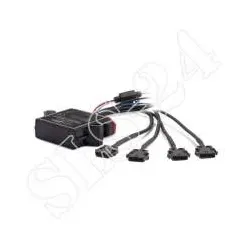
Caliber CSM-RGB LED Control für CSM 16RGB / CSM 20RGB Lautsprecher MarineCaliber RGB-LED-Controller CSMRGB Mit dem RGB-LED-Controller CSMRGB von Caliber lassen sich die eingebauten LEDs der Marine Lautsprecher CSM16RGB und CSM20RGB einfach per Bluetooth und App steuern. Hauptmerkmale Spritzwasserfester Bluetooth® LED-Controller drahtlose Bluetooth® -Technologie (bis zu 10 m Reichweite - CSR 4.0) Speziell für den Gebrauch mit CSM 16RGB / CSM 20RGB-Lautsprechern Steuerung via App (EZ LED App KOSTENLOS aus dem Google Play Store oder Apple App Store herunterladen) Fernsignaleingang (+12 V), um den CSM bei aktiviertem Audiosystem Im Lieferumfang enthalten CSM-RGB Control neu und unbenutzt EAN 40597170331665,12 €*Versand: 6,99 €Sichere Weiterleitung zum Anbieter
-
Was ist CSM 2?
CSM 2 steht für Customer Success Manager 2. Es handelt sich um eine Weiterentwicklung des Berufsbildes des Customer Success Managers. CSM 2 beinhaltet neben den klassischen Aufgaben des Customer Success Managers auch zusätzliche Verantwortlichkeiten wie die Entwicklung von langfristigen Kundenbeziehungen, die Implementierung von strategischen Maßnahmen zur Kundenbindung und die Steigerung der Kundenzufriedenheit. Durch die Erweiterung des Tätigkeitsfeldes sollen Kunden langfristig an das Unternehmen gebunden und der Unternehmenserfolg nachhaltig gesteigert werden. **
-
Was ist Launch CSM?
Was ist Launch CSM? Launch CSM steht für Compatibility Support Module und ist eine Funktion im BIOS, die es ermöglicht, ältere Betriebssysteme und Legacy-Geräte auf modernen Computern zu verwenden. Durch Aktivierung des Launch CSM können Benutzer den Legacy-Modus aktivieren, um ältere Betriebssysteme wie Windows 7 oder ältere Versionen von Linux zu installieren. Dies ist besonders nützlich, wenn neue Hardware nicht mit älteren Betriebssystemen kompatibel ist. Launch CSM kann auch verwendet werden, um von einem Legacy-Betriebssystem zu booten, das nicht von UEFI unterstützt wird. Es ist wichtig zu beachten, dass die Aktivierung von Launch CSM die Sicherheit und Leistung des Systems beeinträchtigen kann, da es den sicheren Boot-Modus deaktiviert. **
-
Wie kann CSM unterstützt werden?
CSM kann unterstützt werden, indem man ihnen klare Ziele und Erwartungen setzt, ihnen die nötigen Ressourcen zur Verfügung stellt und regelmäßiges Feedback gibt. Außerdem ist es wichtig, eine offene Kommunikation und Zusammenarbeit mit anderen Abteilungen zu fördern, um eine reibungslose Kundenbetreuung zu gewährleisten. Darüber hinaus können Schulungen und Weiterbildungen angeboten werden, um die Fähigkeiten und das Wissen der CSM zu stärken. **
-
Was ist im BIOS CSM?
Im BIOS CSM (Compatibility Support Module) handelt es sich um eine Funktion, die es ermöglicht, ältere Betriebssysteme und Legacy-Geräte auf modernen UEFI-Systemen zu betreiben. Es bietet eine Kompatibilitätsschicht zwischen dem UEFI- und dem Legacy-BIOS-Modus. Durch das Aktivieren des CSM können ältere Betriebssysteme wie Windows 7 oder ältere Hardwarekomponenten, die nicht UEFI-kompatibel sind, weiterhin verwendet werden. Es ist wichtig zu beachten, dass die Verwendung des CSM-Modus die Sicherheitsfunktionen und die Leistungsfähigkeit des UEFI-BIOS beeinträchtigen kann. Es wird empfohlen, den CSM-Modus nur dann zu aktivieren, wenn es unbedingt erforderlich ist. **
Ähnliche Suchbegriffe für CSM
-
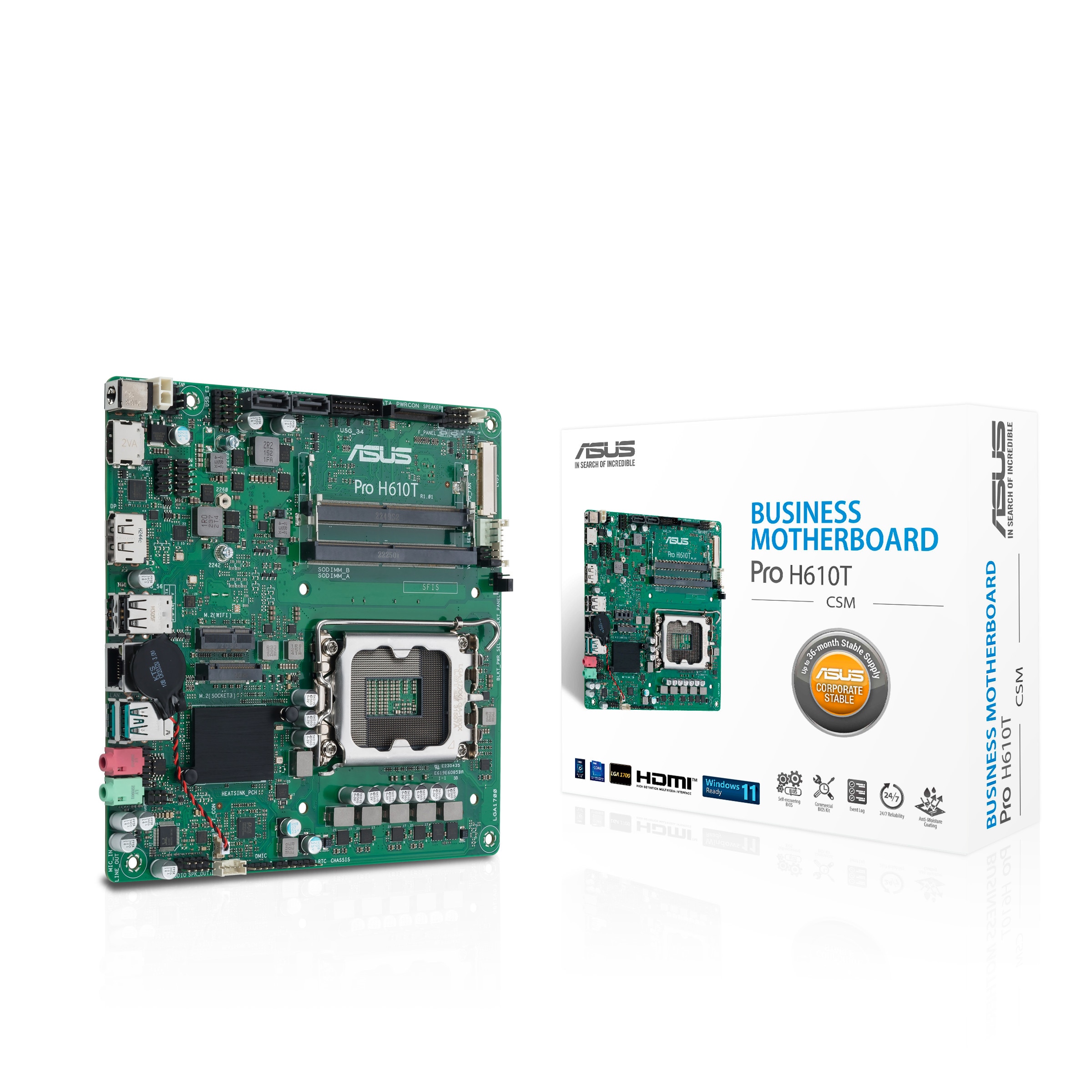
ASUS PRO H610T-CSM Mini-ITX Mainboard - Sockel 1700Mini-ITX Mainboard, Sockel 1700, Intel Core 12. Generation-Intel Core 13. Generation / Intel H610 Chipsatz / 64 GB max. RAM, DDR5, bis zu 5600 MHz, 2 Steckplätze / 1x HDMI, 1x DP, 2x USB 3.2 / 2x SATA600, 1x M.2124,83 €*Versand: 0,00 €Sichere Weiterleitung zum Anbieter
-
Gupta, Paresh: Detecting, Troubleshooting, and Preventing Congestion in Storage NetworksDetecting, Troubleshooting, and Preventing Congestion in Storage Networks , The complete practical guide to architect storage networks for maximum efficiency, and to quickly troubleshoot congestion issues.Data is the most important entity in a data center. In addition to being stored securely for the long term, data must be accessible to applications with low latency so that high performance can be maintained 24/7. To meet this performance goal of applications, the storage infrastructure services must be designed accordingly.In Detecting, Troubleshooting, and Preventing Congestion in Storage Networks, leading Cisco experts take a practical approach to explaining the congestion handling mechanisms of the transport technologies like FC, FCoE, RoCE, and TCP. The authors share proven troubleshooting methodology developed through years of firsthand experience as well as analytical techniques for monitoring the storage fabrics and gaining predictive insights.Through real-world experiences and case study examples, you'll learn what questions to ask, how to start planning, what exists today, what components still must evolve, and how to drive value in building custom applications in detecting congestion in large-scale storage networks.Optimize user experience with faster resolution of congestion in storage networks in production data centersMaster congestion handling mechanisms in technologies like FC, FCoE, RoCE, and TCPApplicable to networks connected to all storage array types and vendors including Dell, HPE, IBM, NetApp, HitachiReal-world case studies and troubleshooting methodology ensuring storage SLAs are consistently metIncrease uptime with custom analytical tools for predicting and resolving congestionBoost storage infrastructure efficiency in a hybrid cloud modelSave on employee training and reduce support ticket hassles with vendors , > , Erscheinungsjahr: 20240226, Produktform: Kartoniert, Titel der Reihe: Networking Technology##, Autoren: Gupta, Paresh~Mazurek, Edward, Themenüberschrift: COMPUTERS / Networking / General, Imprint-Titels: Networking Technology, Warengruppe: HC/Datenkommunikation/Netze/Mailboxen, UNSPSC: 49019900, Warenverzeichnis für die Außenhandelsstatistik: 49019900, Länge: 229, Breite: 187, Höhe: 45, Gewicht: 1338, Produktform: Kartoniert, Genre: Importe,41,82 €*Versand: 0,00 €Sichere Weiterleitung zum Anbieter
-
Was ist UEFI mit CSM?
Was ist UEFI mit CSM? UEFI steht für Unified Extensible Firmware Interface und ist eine moderne Firmware-Schnittstelle, die das BIOS ersetzt. CSM steht für Compatibility Support Module und ermöglicht es, ältere BIOS-basierte Betriebssysteme auf UEFI-basierten Systemen zu starten. UEFI mit CSM kombiniert also die Vorteile der neuen UEFI-Technologie mit der Kompatibilität zu älteren Betriebssystemen. Es ermöglicht eine reibungslose Übergangsphase von BIOS zu UEFI, ohne dass ältere Software nicht mehr funktioniert. **
-
Wie deaktiviert sich CSM selbst?
CSM (Compatibility Support Module) ist eine Funktion im BIOS, die es ermöglicht, ältere Betriebssysteme zu starten. Es deaktiviert sich nicht von selbst, sondern kann im BIOS deaktiviert werden. Dies kann erforderlich sein, wenn man beispielsweise ein neues Betriebssystem installieren möchte, das UEFI (Unified Extensible Firmware Interface) unterstützt und keine Kompatibilität mit älteren Betriebssystemen benötigt. **
-
Wie deaktiviere ich den Windows CSM?
Um den Windows CSM (Compatibility Support Module) zu deaktivieren, musst du in das BIOS deines Computers gehen. Starte den Computer neu und drücke während des Startvorgangs die entsprechende Taste (normalerweise DEL, F2 oder F10), um ins BIOS zu gelangen. Suche nach den Einstellungen für den CSM und deaktiviere sie. Speichere die Änderungen und starte den Computer neu. **
-
Wie aktiviere ich den CSM-Support?
Um den CSM-Support zu aktivieren, müssen Sie in das BIOS Ihres Computers gehen und die entsprechende Einstellung finden. Je nach Hersteller und Modell kann sich die genaue Bezeichnung unterscheiden, aber normalerweise finden Sie sie unter dem Menüpunkt "Boot" oder "Boot Optionen". Dort sollten Sie die Option "CSM" oder "Legacy Boot" finden und aktivieren können. Speichern Sie dann die Änderungen und starten Sie den Computer neu, um den CSM-Support zu aktivieren. **
* Alle Preise verstehen sich inklusive der gesetzlichen Mehrwertsteuer und ggf. zuzüglich Versandkosten. Die Angebotsinformationen basieren auf den Angaben des jeweiligen Shops und werden über automatisierte Prozesse aktualisiert. Eine Aktualisierung in Echtzeit findet nicht statt, so dass es im Einzelfall zu Abweichungen kommen kann. ** Hinweis: Teile dieses Inhalts wurden von KI erstellt.